เลือกดูและค้นหาเพลง
หน้า Home (หน้าแรก) คือที่หาเพลงมาเปิดในร้าน เพลย์ลิสต์เรียงเป็นแถวตามหมวดหมู่ และมีช่องค้นหาอยู่ด้านบนไว้ใช้เมื่อรู้อยู่แล้วว่าอยากได้อะไร
อ่านจบแล้วจะรู้ว่า
- เลือกดูเพลย์ลิสต์ตามหมวดหมู่อย่างไร
- ค้นหาอย่างไร และผลลัพธ์จัดกลุ่มตามอะไร
- เรื่องเล็ก ๆ ที่ช่วยให้การเดโมหรือการเลือกดูเพลงเรียบร้อย
เลือกดูเพลย์ลิสต์ในหน้า Home เปิดเพลย์ลิสต์เพื่อดูตัวอย่าง แล้วค้นหา โดยมีคำแนะนำขึ้นมาทันทีที่คลิกช่องค้นหา
ช่วงในวิดีโอ: 0:00 My Soundscape · 0:07 เลือกดูหน้า Home · 0:39 ดูตัวอย่างเพลย์ลิสต์ · 1:00 ค้นหา
เปิดหน้า Home
เมื่อเข้าสู่ระบบแล้ว คลิก Home ในเมนูนำทาง (บนมือถืออยู่ในแถบแท็บด้านล่าง) หน้าจะเปิดที่ play.finetunes.app/home
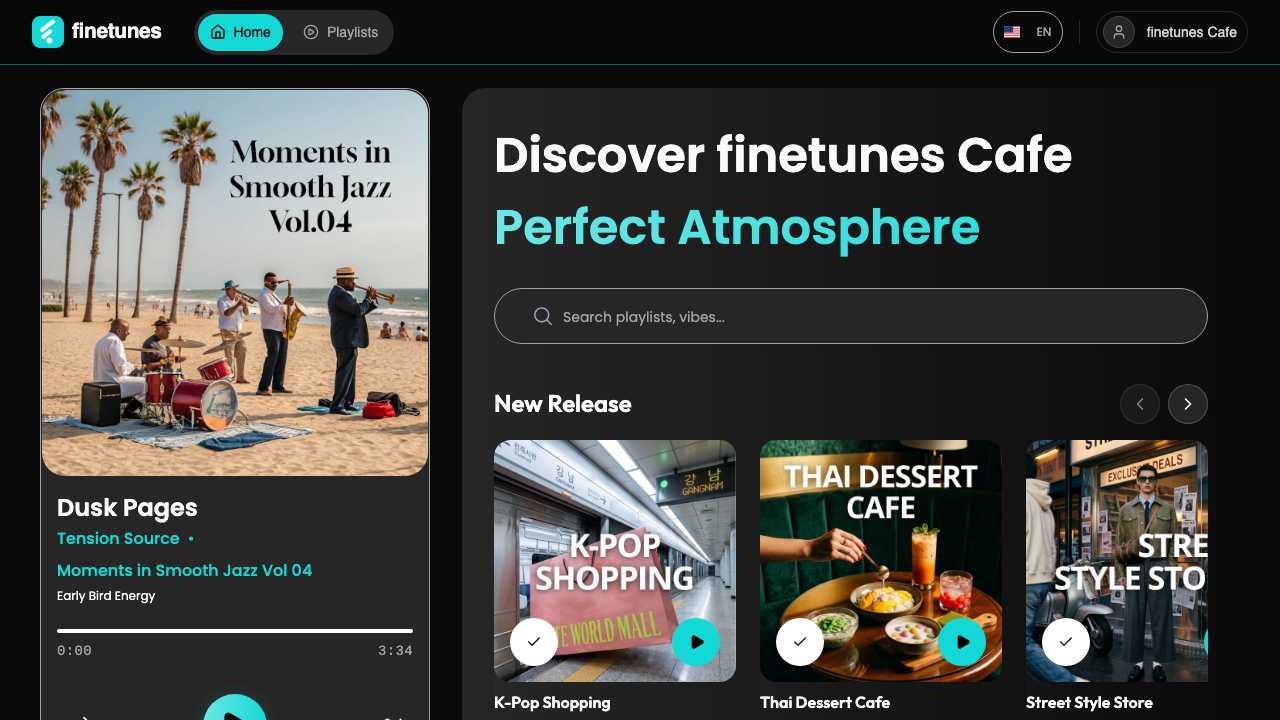 หน้า Home มีส่วนหัวที่แสดงชื่อร้าน ช่องค้นหา และแถวเพลย์ลิสต์แยกตามหมวดหมู่
ส่วนหัวจะทักด้วยชื่อร้านของคุณว่า Discover <your venue> (ค้นพบ) โดยดึงชื่อมาจากจุดเล่นเพลง (playpoint) ของคุณ ถัดลงมาเป็นช่องค้นหา แล้วจึงเป็นแถวแนวนอน แถวละหนึ่งหมวดหมู่
เลือกดูตามหมวดหมู่
แต่ละแถวคือหมวดหมู่หนึ่ง (หรือ "แท็ก") แสดงเพลย์ลิสต์ที่มีเพลงอยู่ เลื่อนดูในแถวได้ดังนี้
- บนเดสก์ท็อป ใช้ลูกศรซ้าย / ขวา ที่ปลายแถว ลูกศรจะเป็นสีเทาเมื่อเลื่อนสุดแถวแล้ว
- บนมือถือ ปัดแถวไปด้านข้าง แถบเส้นบาง ๆ ใต้แถวจะบอกว่าเลื่อนมาถึงไหนแล้ว
คลิกการ์ดเพลย์ลิสต์ใดก็ได้เพื่อเปิดดูรายชื่อเพลง จากตรงนั้นเพิ่มเข้าคิวได้เลย
ในแต่ละแถว เพลย์ลิสต์ที่อยู่ถัดจาก 10 อันแรกจะสลับลำดับทุกครั้งที่เข้าหน้า ลำดับจึงเปลี่ยนทุกครั้งที่โหลดหน้าใหม่ ส่วน 10 อันแรกอยู่ที่เดิมเสมอ ควรรู้ไว้ถ้ากำลังเปรียบเทียบหรือถ่ายวิดีโอ
ถ้ายังไม่มีเพลย์ลิสต์เลย หน้า Home จะแสดงหน้าว่างที่ชวนให้เพิ่มเพลย์ลิสต์แรก ซึ่งการค้นหาและแถวหมวดหมู่มีไว้สำหรับเรื่องนี้
ค้นหาเพลง
ช่องค้นหาอยู่ด้านบนของหน้า Home คลิกแล้วจะมีแผงเปิดขึ้นมาตั้งแต่ยังไม่ได้พิมพ์
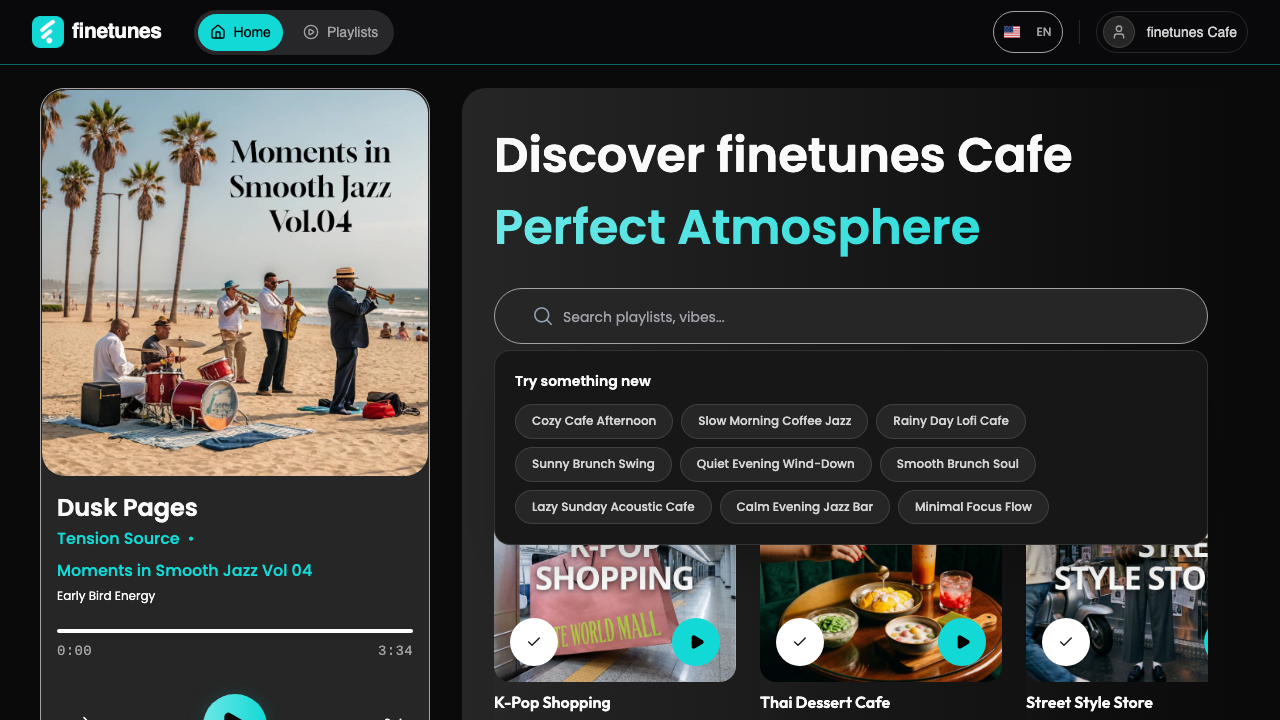 การค้นหาจัดผลลัพธ์เป็นกลุ่ม และจำคำที่เพิ่งค้นไว้ให้ (ดูได้ในวิดีโอด้านบนของหน้านี้)
- คลิกช่องค้นหา จะมีรายการเลื่อนลงแสดงคำค้น Recent (ล่าสุด) และชิปคำแนะนำ Try something new (ลองอะไรใหม่ๆ) จำนวนหนึ่ง
- พิมพ์อย่างน้อย 3 ตัวอักษร ถ้าน้อยกว่านั้นระบบจะไม่ค้นหา ผลลัพธ์จะขึ้นมาหลังพิมพ์ไปครู่หนึ่ง และกด × เพื่อล้างช่องได้
- ดูผลลัพธ์ ผลลัพธ์จะขึ้นแทนแถวเลือกดู จัดกลุ่มเป็น Playlist Tag Artist Genre Description Track และ Other (ในแอปภาษาไทยคือ เจอจากชื่อเพลย์ลิสต์ เจอแท็ก เจอศิลปิน เจอแนวเพลง เจอคำอธิบาย เจอชื่อเพลง และ อื่น ๆ) โดยไฮไลต์คำที่ค้นไว้ แต่ละกลุ่มเลื่อนไปด้านข้างได้เหมือนแถวเลือกดู
- ล้างช่องค้นหา ด้วย × หรือกด Esc เพื่อกลับไปเลือกดู
แชร์หรือบุ๊กมาร์กการค้นหาได้ด้วย เติม ?q=your+term ต่อท้าย URL ของหน้า Home แล้วหน้าจะเปิดที่ผลลัพธ์นั้นทันที
เมื่อไม่พบผลลัพธ์
ถ้าไม่มีอะไรตรงเลย (ลองค้น zzz ดูได้) finetunes จะแจ้งว่าไม่พบผลลัพธ์ พร้อมชิปอารมณ์เพลงจำนวนหนึ่ง (Mood / Afternoon / Evening / Relaxing / Energetic) ไว้ชวนให้ลองทางอื่น
เบราว์เซอร์จะจำคำค้นล่าสุดไว้ ก่อนอัดหน้าจอหรือส่งเครื่องให้คนอื่นใช้ ให้ล้างประวัตินี้ก่อนด้วยปุ่ม clear (ล้างข้อมูล) ในรายการ Recent แผงค้นหาจะได้เริ่มแบบว่างเปล่า
ทางลัดเข้าสู่การค้นหา 2 ทาง
นอกจากพิมพ์คำค้นแล้ว ยังมีอีก 2 ทางที่เข้าถึงการค้นหาเดียวกันได้เร็วกว่า แต่ละทางมีหน้าของตัวเอง
- ค้นหาจากแท็ก → คลิกแท็กใดก็ได้บนเพลย์ลิสต์ แล้ว finetunes จะค้นหาทุกอย่างที่มีแท็กเดียวกัน
- คำแนะนำการค้นหา → แค่คลิกช่องค้นหาแล้วเลือกชิปคำแนะนำ "Try something new" อันไหนก็ได้
ค้นหาอะไรได้บ้าง
การค้นหาแสดงเฉพาะเพลงที่องค์กรของคุณใช้ได้ ผลลัพธ์จึงขึ้นอยู่กับสิ่งที่แชร์ให้บัญชีของคุณ ถ้าค้นแล้วเจอน้อย ส่วนใหญ่แปลว่าเพลย์ลิสต์เหล่านั้นยังไม่ได้กำหนดให้ร้านของคุณ ไม่ใช่ว่าไม่มีอยู่
ถัดไป
- อยากค้นจากหน้าเพลย์ลิสต์โดยตรง ค้นหาจากแท็ก →
- ยังไม่รู้จะหาอะไร คำแนะนำการค้นหา →
- อยากเพิ่มเพลย์ลิสต์ที่เจอ คิวเพลย์ลิสต์ →
- อยากให้ finetunes เลือกให้ Pick for You →