คิวเพลย์ลิสต์
playpoint (จุดเล่นเพลง) ทุกจุดเปิดเพลงจาก คิวเพลย์ลิสต์ ซึ่ง finetunes เรียกว่า soundscape ของ playpoint นั้น คิวเป็นรายการที่เรียงลำดับไว้ เครื่องเล่นจะเล่นไล่จากบนลงล่างแล้ววนกลับมาใหม่ ลำดับที่คุณจัดไว้จึงเป็นลำดับที่ลูกค้าในร้านได้ยิน
บทความนี้อธิบายการจัดการคิวทั้งสองแบบ
- ร้านที่ดูแลเอง จัดการคิวของร้านตัวเองบนเครื่องเล่นที่
/playlistsเริ่มที่ เปิดคิว - แอดมิน HQ ของ Enterprise จัดการคิวของแต่ละสาขาจาก Console ข้ามไปที่ จัดการคิวของสาขาจาก Console
อ่านจบแล้วจะรู้ว่า
- ดูคิวของ playpoint อย่างไรให้เข้าใจในแวบเดียว
- เพิ่มและจัดลำดับเพลย์ลิสต์อย่างไร
- จะปิดใช้งานเพลย์ลิสต์ชั่วคราว หรือลบออกจากคิว ต้องไปที่ไหน
- ใครเปลี่ยนคิวได้ และใครเปลี่ยนไม่ได้
เปิดคิว
เข้าสู่ระบบที่ play.finetunes.app ด้วยบัญชีที่ดูแล playpoint นั้น แล้วเปิดหน้า Playlists (เพลย์ลิสต์) ส่วนหัวจะแสดงชื่อ playpoint พร้อม บรรยากาศ (atmosphere) จำนวนเพลย์ลิสต์ทั้งหมด และความยาวรวมของทุกเพลย์ลิสต์
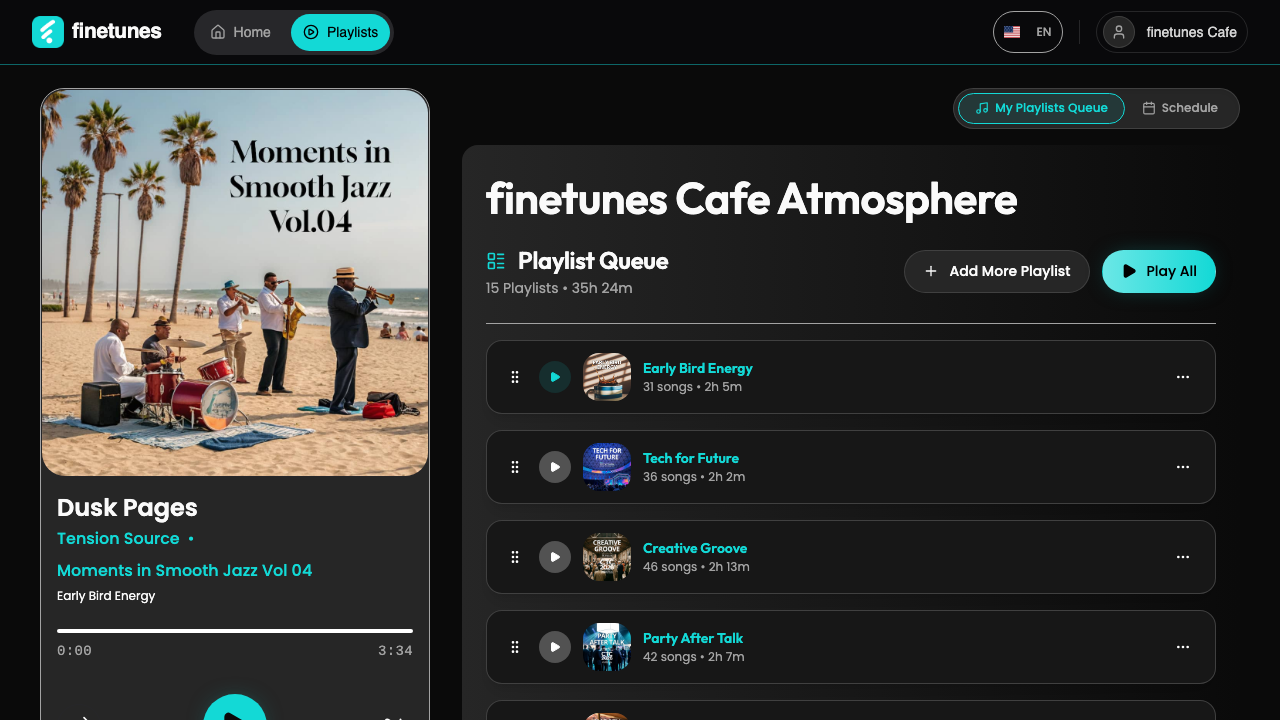 คิวของ playpoint หนึ่งจุด เพลย์ลิสต์เรียงลงมาตามลำดับ ด้านบนมีปุ่ม Add More Playlist (เพิ่มเพลย์ลิสต์อีก) และ Play All (เล่นทั้งหมด)
จากหน้าคิว เปิดหน้า Home เพื่อเลือกดูเพลย์ลิสต์ แล้วเพิ่มอีกเพลย์ลิสต์จากหน้าตัวอย่าง
ช่วงในวิดีโอ: 0:00 คิวเพลย์ลิสต์ · 0:07 เลือกดูหน้า Home · 0:39 ตัวอย่างเพลย์ลิสต์ · 0:51 คิวที่อัปเดตแล้ว
คำที่จะเจอในหน้านี้
| คำ | ความหมาย |
|---|---|
| Soundscape | ชุดเพลย์ลิสต์ทั้งหมดที่กำหนดให้ playpoint หนึ่งจุด |
| คิว (Queue) | รายการเพลย์ลิสต์ใน soundscape นั้นที่เรียงลำดับไว้ |
| บรรยากาศ (Atmosphere) | เสียงโดยรวมของ playpoint คือ soundscape ในแบบที่คนในร้านได้ยิน |
| Playpoint | ร้านหรือสถานที่ที่เปิดเพลง |
เพิ่มเพลย์ลิสต์
- กด Add More Playlist ระบบจะเปิดหน้าเลือกดูเพลย์ลิสต์
- หาเพลย์ลิสต์จากหมวดหมู่ ค้นหา หรือเลือกจากเพลย์ลิสต์ที่ finetunes แนะนำให้ร้าน
- กดเพลย์ลิสต์เพื่อเพิ่มเข้าคิว เพลย์ลิสต์ใหม่จะไปอยู่ท้ายคิว ถ้าอยากให้อยู่ตำแหน่งอื่นก็จัดลำดับต่อได้เลย
ใส่เพลย์ลิสต์ในคิวได้มากเท่าที่ร้านต้องการ ยิ่งมีหลายเพลย์ลิสต์ กว่าจะวนกลับมาเพลงเดิมก็ยิ่งนานขึ้น
จัดลำดับ
เพลงเล่นตามคิว จากบนลงล่าง ลำดับในคิวจึงเป็นตัวกำหนดอารมณ์เพลงตลอดวัน เช่น วางเพลย์ลิสต์เบา ๆ ไว้ด้านบนสำหรับช่วงเปิดร้านตอนเช้า แล้ววางเพลย์ลิสต์ที่คึกคักขึ้นไว้ถัดลงไป
จะจัดลำดับใหม่ให้ ลากเพลย์ลิสต์ที่ที่จับ (แถบจับทางซ้ายของแต่ละแถว) ไปวางในตำแหน่งที่ต้องการ เส้นสีฟ้าจะบอกว่าเพลย์ลิสต์จะไปอยู่ตรงไหน ปล่อยแล้วระบบบันทึกลำดับใหม่ให้ทันที
การจัดลำดับใหม่เปลี่ยน รอบการเล่น คือลำดับที่เครื่องเล่นวนทั้งวัน ถ้าอยากให้เพลย์ลิสต์ไหนเล่น เฉพาะบางช่วงเวลา (เช่น เช้ากับเย็นไม่เหมือนกัน) ให้ใช้ตารางเพลง ไม่ใช่ลำดับคิว ดู ตั้งเวลาเล่นเพลงตามช่วงของวัน
Play All
Play All เริ่มเล่นจากเพลย์ลิสต์บนสุดของคิว ใช้ฟังรอบการเล่นหลังแก้คิวเสร็จ จะได้ได้ยินแบบเดียวกับที่ playpoint จะเล่น
ระหว่างเล่นเพลง ปุ่มควบคุมจะอยู่คนละที่ตามขนาดหน้าจอ
- จอกว้าง (≥1024px) มี แถบเครื่องเล่นด้านซ้าย พร้อมปุ่มเล่น/หยุดชั่วคราว ย้อนกลับ ข้ามเพลง สุ่มเพลง และปิดเสียง
- จอแคบ (ต่ำกว่า 1024px รวมถึงแท็บเล็ต) มี แถบกำลังเล่นขนาดเล็ก เหนือแถบเมนูด้านล่าง พร้อมปุ่มสุ่มเพลง เล่น/หยุดชั่วคราว ข้ามเพลง และแถบความคืบหน้า แตะแถบนี้เพื่อเปิดเครื่องเล่นเต็มจอ
ถ้าทดลองใช้ฟรีหมดแล้วและยังไม่มีการสมัครสมาชิกที่ใช้งานอยู่ กดเล่นแล้วระบบจะชวนให้สมัครสมาชิก และข้ามเพลงไม่ได้ ดู สมัครสมาชิก
เพิ่มจากหน้าเพลย์ลิสต์
เพิ่มเพลงระหว่างเลือกดูได้เหมือนกัน เปิดเพลย์ลิสต์ไหนก็ได้จาก Home (หน้าแรก) แล้วกด Add to My Playlists Queue (เพิ่มไปยังชุดเพลย์ลิสต์ของฉัน) ชื่อปุ่มนี้ตั้งตามคิวของคุณ กดแล้วปุ่มจะเปลี่ยนเป็น Remove และเพลย์ลิสต์จะไปอยู่ท้ายคิวนี้ จากนั้นจัดลำดับต่อได้ที่หน้านี้
ใครเปลี่ยนคิวได้
ถ้าคุณดูแลร้านเดียวเอง คิวก็เป็นของคุณ เพิ่ม จัดลำดับ และลบเพลย์ลิสต์บนเครื่องเล่นของตัวเองได้ตามที่อธิบายไว้ข้างบน
สำหรับบัญชี Enterprise คิว อยู่ในความดูแลของ HQ พนักงานที่ใช้ Storefront mode ที่ playpoint เปิดเพลงต่อได้ แต่ เปลี่ยนคิวไม่ได้ ทั้งเพิ่ม จัดลำดับ และลบ ที่ตั้งไว้แบบนี้ก็เพื่อให้ทุกร้านเปิดเพลงในแบบที่แบรนด์คัดไว้
เมื่อ HQ เปลี่ยนคิวของสาขา Enterprise แล้ว playpoint จะได้รับการเปลี่ยนแปลงตอนที่เครื่องเล่นโหลดใหม่ครั้งถัดไป
การให้ HQ ส่งเพลย์ลิสต์ตรงไปยัง playpoint ที่ระบุ จะมาเร็ว ๆ นี้ ระหว่างนี้ให้ตั้งค่าคิวแยกทีละ playpoint ที่หน้านี้ และการเปลี่ยนแปลงจะมีผลเมื่อเครื่องเล่นของ playpoint โหลดใหม่ครั้งถัดไป เมื่อฟีเจอร์นี้เปิดใช้จะประกาศไว้ใน changelog
จัดการคิวของสาขาจาก Console (Enterprise)
แอดมิน HQ ของ Enterprise จัดการคิวของแต่ละสาขาจาก Console ไม่ใช่จากเครื่องเล่นของสาขา หลัง เข้าสู่ระบบ Console ให้เปิด Schedule (ตารางเพลง) ในเมนู ซึ่งเป็นหน้าจัดการที่ play.finetunes.app/enterprise/schedule/management
เลือกสาขา แล้วเพิ่มเพลย์ลิสต์เข้าคิวของสาขานั้นจาก Console (บันทึกบนระบบ staging)
- เลือกสาขา จากเมนูดรอปดาวน์ Console จะโหลด soundscape ของสาขานั้นขึ้นมา (Console สวมบทเป็นสาขานั้น แถบกำลังเล่นจึงแสดงตามสาขา ซึ่งเป็นเรื่องปกติ)
- เปิด Playlists & Schedule (เพลย์ลิสต์และตารางเวลา) แล้วไปที่มุมมอง My Playlists Queue (ชุดเพลย์ลิสต์ของฉัน)
- เพิ่ม จัดลำดับ ปิดใช้งาน หรือลบเพลย์ลิสต์ได้แบบเดียวกับบนเครื่องเล่น การเปลี่ยนแปลงจะมีผลกับคิวของสาขานั้น
- สลับสาขาได้จากดรอปดาวน์เดิม ถ้ามีการแก้ไขที่ยังไม่บันทึก Console จะถามยืนยันก่อนสลับ
ถ้าสาขายังไม่มี soundscape Console จะแจ้งและหยุดไว้แค่นั้น ให้ตั้ง soundscape ก่อน หน้านี้เปิดได้เฉพาะบัญชี ADMIN ของ Enterprise
ระหว่างจัดการสาขา Console จะอยู่ในโหมดพรีวิวสำหรับผู้ดูแล เพลย์ลิสต์ที่กดเล่นตรงนี้จะเล่นแค่ในเบราว์เซอร์ของคุณ ไม่ส่งไปที่เครื่องเล่นของสาขา และไม่เล่นเพลงถัดไปเอง ถ้าจะสั่งเล่นหรือหยุดเพลงที่สาขาจริง ให้ใช้แผงรายละเอียดสาขาใน HQ Dashboard
ในแอปมือถือ
คิวเดียวกันนี้แสดงในเครื่องเล่นของแอป finetunes บนมือถือ และใช้ปุ่มควบคุมเหมือนกัน บนเครื่องของ playpoint ที่อยู่ในความดูแลของ HQ คิวจะดูได้อย่างเดียว เหมือน Storefront mode เพลย์ลิสต์ที่ดาวน์โหลดไว้เล่นแบบออฟไลน์ได้ด้วย ดู โหมดออฟไลน์
ถัดไป
- อยากพักเพลย์ลิสต์ไว้โดยไม่เสียตำแหน่ง? ปิดใช้งานเพลย์ลิสต์ →
- อยากเอาเพลย์ลิสต์ออกจากคิว? ลบเพลย์ลิสต์ออกจากคิว →
- อยากเปิดคนละเพลย์ลิสต์ในแต่ละช่วงเวลา? ตั้งเวลาเล่นเพลงตามช่วงของวัน →
- ภาพรวมสำหรับแอดมิน HQ? ทัวร์ HQ Dashboard →
- พนักงาน playpoint ทำอะไรได้บ้าง? Storefront mode →