บทความนี้ใช้กับบัญชี finetunes Enterprise
Storefront mode: พนักงาน playpoint ทำอะไรได้และไม่ได้
Storefront mode คือเครื่องเล่นของ finetunes แบบเล่นเพลงอย่างเดียว มีไว้ให้พนักงานประจำจุดเล่นเพลง (playpoint) ใช้ ตั้งใจให้ทำได้น้อย พนักงานเปิดเพลงต่อไปได้ แต่เปลี่ยนเพลย์ลิสต์ ออกจากระบบ หรือแก้การตั้งค่าที่ HQ ควบคุมไม่ได้
บทความนี้มีไว้ให้แอดมิน HQ อธิบายพนักงาน playpoint ได้อย่างมั่นใจ และให้พนักงานรู้ว่าจะเจออะไรบ้าง
หน้าตาของ Storefront mode
เมื่อพนักงานเปิดเครื่องเล่น จะเห็นหน้าจอแบบเรียบง่าย มีเพลงที่กำลังเล่น ปุ่มควบคุมการเล่นพื้นฐาน และไม่มีอะไรอื่นอีก
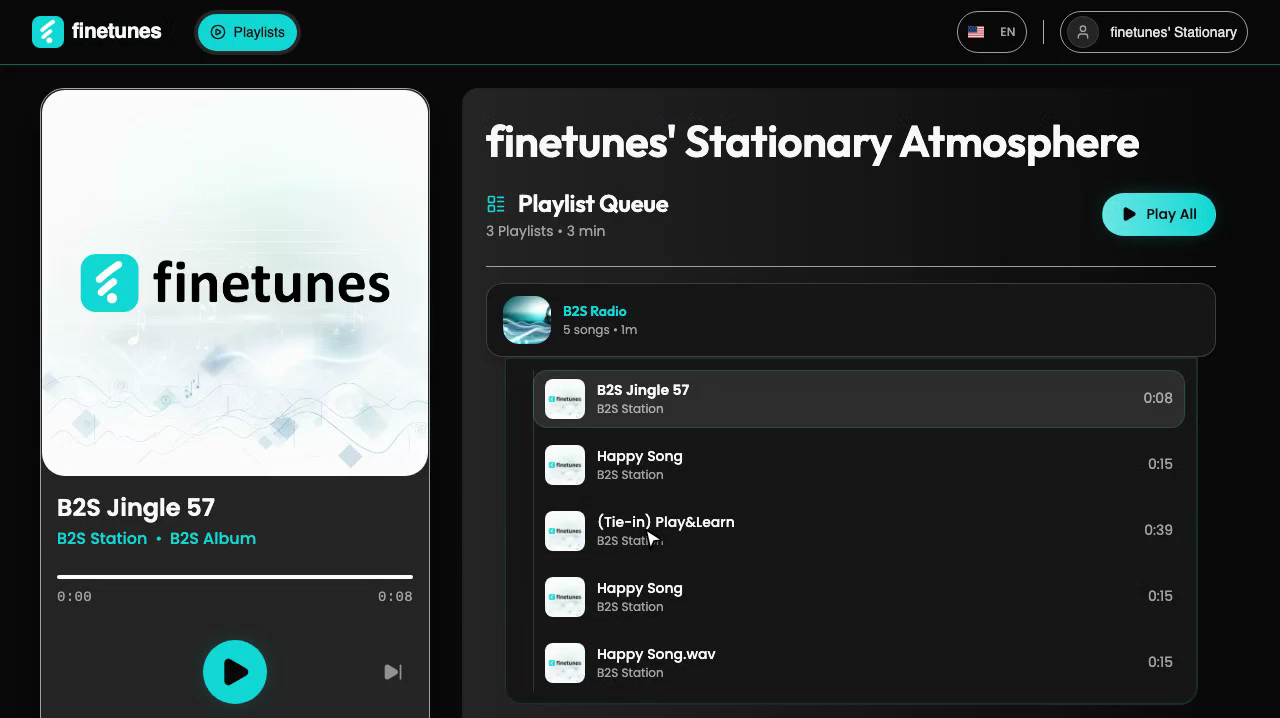 Storefront mode ของ playpoint จริง มีเพลงที่กำลังเล่น ปุ่มเล่นและหยุด และคิวเพลย์ลิสต์ที่ HQ กำหนดไว้ ซึ่งพนักงานดูได้แต่แก้ไม่ได้
ไม่มีคลังเพลย์ลิสต์ ไม่มีหน้าเลือกดูตามแนวเพลง ไม่มีเมนูบัญชี ตั้งใจออกแบบมาแบบนี้
วิธีติดตั้ง
ใช้ Storefront mode ได้ 3 แบบ ผู้ดูแลบัญชีจะแนะนำแบบที่เหมาะกับแต่ละ playpoint
- เบราว์เซอร์ เปิด play.finetunes.app แล้วเข้าสู่ระบบ ติดตั้งง่ายที่สุด ใช้ได้กับทุกอุปกรณ์ที่มีเบราว์เซอร์
- App Store / Play Store ติดตั้งแอป finetunes ตัวทางการ เหมาะกับอุปกรณ์มือถือที่เชื่อมกับระบบจัดการอุปกรณ์ (fleet management) ของบริษัทอยู่แล้ว
- ตัวติดตั้งแบบแพ็กเกจ ล็อกได้แน่นที่สุด ผู้ดูแลบัญชีจะส่งไฟล์ติดตั้งให้ เมื่อติดตั้งแล้วพนักงานจะออกจากหน้าเล่นเพลงไม่ได้ เหมาะกับพื้นที่ขายหน้าร้านและร้านบริการด่วน ที่อุปกรณ์ไม่ควรแสดงอะไรนอกจากเครื่องเล่น
ทั้ง 3 แบบเข้าสู่ระบบด้วยบัญชี Storefront ชุดเดียวกัน และเมื่อเปิดใช้แล้วทำงานเหมือนกัน
สิ่งที่พนักงาน playpoint ทำได้
| สิ่งที่ทำ | ทำได้ใน Storefront mode ไหม |
|---|---|
| กดเล่น / หยุดชั่วคราว | ได้ |
| ข้ามไปเพลงถัดไป | ได้แบบจำกัด (ดูด้านล่าง) |
| ปรับระดับเสียงของตัวเครื่องเล่น | ได้ |
| โหลดหน้าใหม่ถ้าเพลงหยุด | ได้ |
| เลือกเพลย์ลิสต์อื่น | ไม่ได้ (HQ เท่านั้น) |
| เลือกดูคลังเพลง | ไม่ได้ |
| เข้าสู่ระบบด้วยบัญชีอื่น | ไม่ได้ |
| เปลี่ยนการตั้งค่าบัญชีหรือการตั้งค่าของ HQ | ไม่ได้ |
การข้ามเพลง
พนักงานข้ามเพลงได้เป็นครั้งคราว (ลูกค้าขอ หรือเพลงไม่เข้ากับร้านจริง ๆ) แต่มีขีดจำกัด ระบบไม่ให้กดข้ามรัว ๆ จนกลายเป็นการเลี่ยงเพลย์ลิสต์ที่กำหนดไว้ ถ้าพนักงานรู้สึกว่าต้องข้ามบ่อย ปัญหาจริงอยู่ที่เพลย์ลิสต์ที่กำหนดให้ ไม่ใช่เพลงถัดไป
ทางแก้คือโทรหา HQ ให้เปลี่ยนเพลย์ลิสต์ ไม่ใช่กดข้ามไปเรื่อย ๆ
เมื่อเพลงหยุด
ถ้าเพลงหยุด พนักงานมีขั้นตอนสั้น ๆ ที่ชัดเจนให้ทำตามลำดับ
- เช็กลำโพงและระดับเสียง
- กดเล่นอีกครั้ง
- โหลดหน้าใหม่
- เช็กอินเทอร์เน็ตของร้าน
- โทรหา HQ
ฉบับเต็ม: สรุปหน้าเดียวสำหรับพนักงาน playpoint
สิ่งที่ HQ ทำ ไม่ใช่ playpoint
เรื่องเหล่านี้ทำใน HQ Dashboard ไม่ใช่ใน Storefront mode
- เลือกเพลย์ลิสต์ที่ playpoint เล่น
- เปลี่ยนเพลย์ลิสต์เมื่อความต้องการของร้านเปลี่ยน (เช่น กลางวันกับกลางคืน)
- เพิ่ม ลบ หรือย้าย playpoint
- ดูสถานะสดและชั่วโมงการเล่นของแต่ละ playpoint
ฝั่ง HQ ดูได้ที่ทัวร์ HQ Dashboard
HQ จะส่งเพลย์ลิสต์ไปยัง playpoint ที่ต้องการได้โดยตรงเร็ว ๆ นี้ ระหว่างนี้ให้ตั้งเพลย์ลิสต์ของแต่ละ playpoint จาก HQ Dashboard แล้ว playpoint จะได้เพลย์ลิสต์ใหม่ในครั้งถัดไปที่เครื่องเล่นโหลด เมื่อเปิดใช้จริงจะประกาศไว้ใน Changelog
ทำไมต้องจำกัด
เหตุผลที่พนักงาน playpoint ไม่ได้สิทธิ์ควบคุมเต็มที่
- แบรนด์ไปทางเดียวกัน HQ คัดเพลงไว้เป็นเอกลักษณ์ของแบรนด์ ถ้าแต่ละ playpoint เลือกเพลงกันเองแบบดีเจ เอกลักษณ์นั้นจะจางลงเร็วมาก
- ขอบเขตลิขสิทธิ์ ใบรับรองการใช้เพลงลิขสิทธิ์ครอบคลุมเพลงที่ HQ กำหนดให้ ถ้าเปิดเพลงนอกแผน เรื่องนี้จะไม่ชัดเจน
- แก้ปัญหาง่าย เมื่อมีอะไรเสีย เครื่องมือที่ทำได้น้อยหมายถึงมีขั้นตอนแก้ไขสั้น ๆ ชุดเดียว พนักงานไม่ต้องคิดเอง
ถ้าต้องการสิทธิ์การใช้งานแบบอื่นสำหรับ playpoint ใดโดยเฉพาะ (เช่น ผู้จัดการอีเวนต์ที่ต้องสลับเพลย์ลิสต์สำหรับงานส่วนตัว) ให้ใช้บัญชี Manager แทนบัญชี Storefront ที่ playpoint นั้น Manager mode ให้ playpoint แห่งนั้นแห่งเดียวควบคุมการเล่นได้เต็มที่ โดย Storefront ที่อื่นยังทำงานเหมือนเดิม ติดต่อผู้ดูแลบัญชีเพื่อเปลี่ยนประเภทบัญชีของ playpoint
ถัดไป
- พนักงาน playpoint: สรุปหน้าเดียว อ่านจบใน 30 วินาที →
- แอดมิน HQ: ทัวร์ HQ Dashboard →
- กำลังเริ่มใช้งานหลายสาขา: คู่มือเปิดใช้งาน Enterprise →